どうも、服部です(ハットリって誰?)。
デスク周りのガジェットって、紹介しようとするとすぐに「買ってよかったもの〇選」みたいな記事になるんですが、僕は機材単体の良し悪しより、それを置くことで仕事がどう流れるようになったのかの方が大事だと思っていて。
スペックが高ければ仕事ができるわけでもないですし、モニターを増やせば生産性が上がるわけでもないですからね。
ただ、毎日使う場所で小さな待ち時間や画面の切り替えが積み重なると、地味に思考やアクションが途切れるんですよ。
僕はブログやSNSを書き、コンサルの資料を確認し、複数のAIを動かすだけではなく、動画編集や、自分で撮った写真の編集もするので、今のデスクは「一つの作業へ集中するための環境」というより、「複数の仕事を止めずに行き来するための環境」になっています。
現在使っている中心機材は、Mac mini、LGの40U990A-W、Studio Display、Touch ID搭載Magic Keyboard、Magic Mouseで、そこへ外付けストレージ、SHURE MV7、RØDE PSA1、ShokzのOpenFit Proを組み合わせています。
ベタですし、かなりApple(信者)寄りの構成ですが、いちばん長く見るメインモニターだけはLGを選んでいます。
メインマシンはMac mini M4 Pro
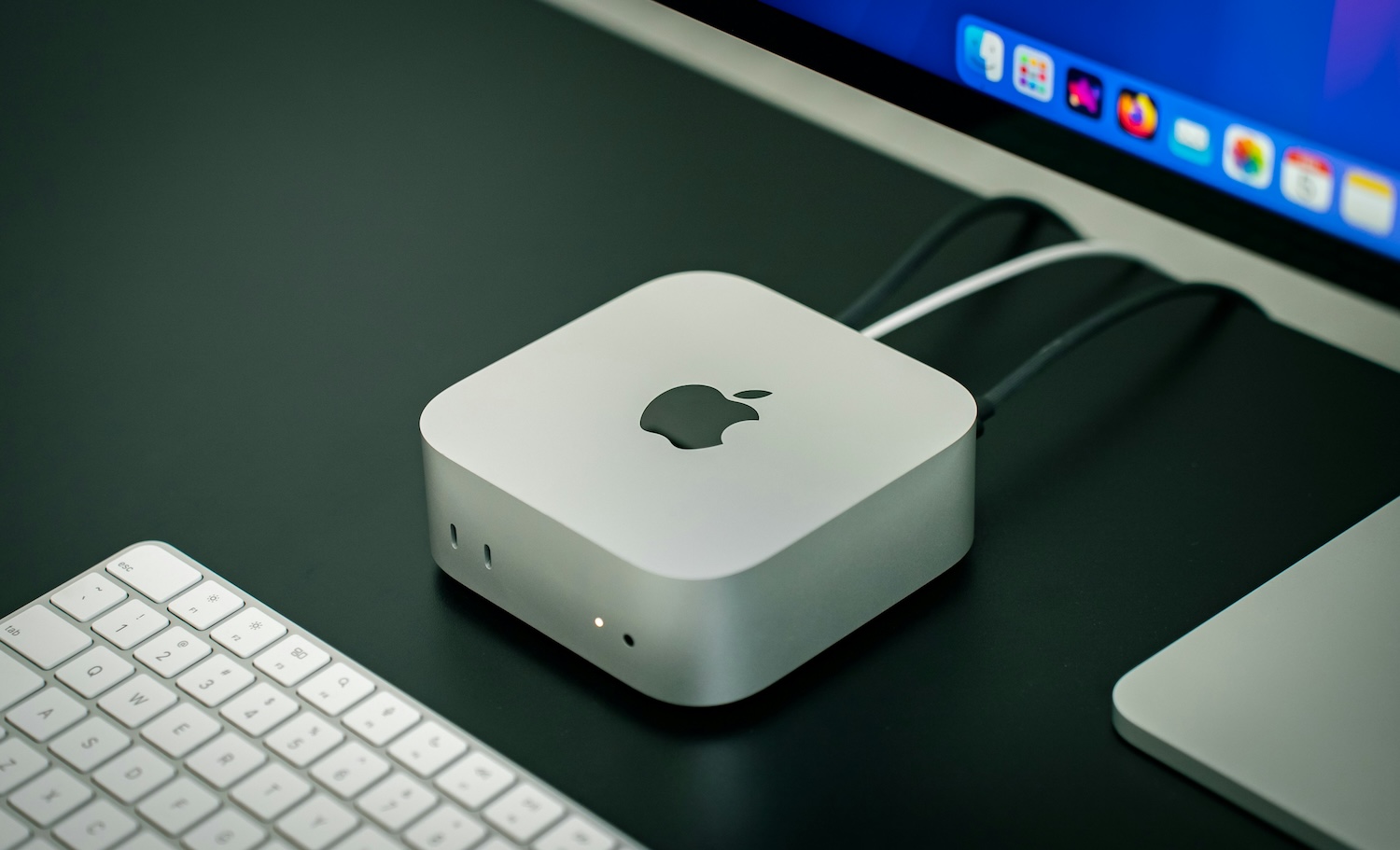
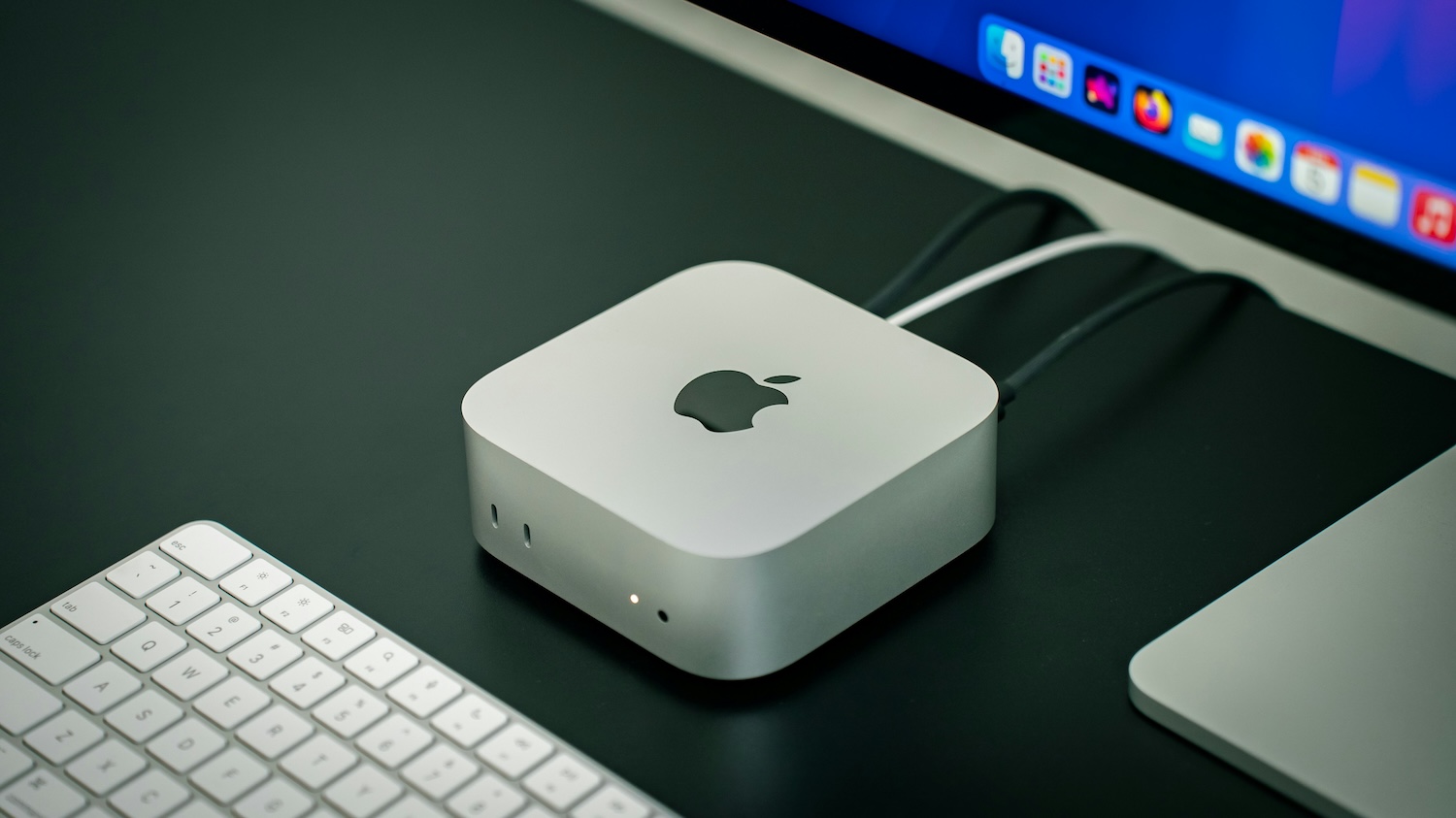
メインマシンは、M4 Proを搭載したMac miniです。
構成は14コアCPU、20コアGPU、16コアNeural Engine、48GBユニファイドメモリ、1TB SSDで、前面にUSB-Cポートが2つ、背面にThunderbolt 5ポートが3つとHDMIポート、1Gb Ethernetポートを備えたモデルを使っています。
以前はiMac(2020)を使っていて、正直、これまでの仕事ならiMacでも十分でした。
性能が足りなくなったから慌てて買い替えたわけではなく、妻が動画編集を始めたので、それまで僕が使っていたiMacを使わせてあげたかったんですね。
さらに古いiMac(2009だったかな?)を使っていて、大変そうだったので。
ちょうど同じ頃、僕自身もAIを相談相手として使うだけではなく、サイトやアプリ制作、タスクの自動化まで本格的に使い倒し始めました。
妻が動画編集を始めたタイミングと、僕の仕事でMacに求める処理が変わったタイミングが、ちょうど重なったんですよね。
そこでiMacは妻に使ってもらい、僕はM4 Pro搭載のMac miniへ移行して、本体とモニターを分けた現在の構成にしました。
一体型は配線が少なくて見た目もキレイなんですが、仕事の変化に合わせて本体とディスプレイを別々に選べるMac miniの方が、今の僕には都合が良くて。
現行のiMacはモニターが小さいですしね。
48GBのメモリにしたのも、ブラウザと文章作成だけなら明らかに過剰ですが、僕はクラウドのAIだけではなくローカルAIも動かし、動画と写真も編集するので、ここでギリギリのスペックで攻める理由がありませんでした。
安い構成ではないですが、仕事の中心にある機材を毎回メモリ不足で止めていたら、その方がよほど高くつきますからね。
新型を待たずに買った理由
M4 ProのMac miniが納品されたのは2026年8月24日(注文日は8月8日)だったんですが、その直後に次の新型Mac miniが発表されました(8月25日予約開始、9月22日発売)。
9月に新型が出るという噂はあったし、実際に発表された発売日との差は29日だったので、旧型を返品して新型に買い変えるという選択肢もありましたが、それはしませんでした。
すでにiMacを引き継ぐ理由と、僕が新しいAI環境を必要とする理由が揃っているのに、「新型が出るかもしれないから」と待てば、せっかく動き出したタイミングまで止めることになります。
何かを始めようと思った時は、その勢いのまま動き、必要な環境まで一気に整えることが重要なんですよね(と自分を納得させたい)。
新型の噂を追いながら買い時を考え続けるより、今ある機材で仕事を始めた方が、その日から経験も成果物も積み上がるじゃないですか(これは実際そう)。
もちろん、何も考えず勢いだけで買えばいいという話ではありませんが、必要性と使い道が見えているのに、まだ発表もされていない製品を待って動きを止めるのも違うかなと。
ガジェットの世界では新型の直前に旧型を買うと失敗したように扱われますが、僕はこのタイミングでM4 Proを買ってよかったと考えていて。
旧型とはいえ、14コアCPU、20コアGPU、48GBメモリ、1TB SSDの構成なので、スペックと金額をケチって選んだ型落ちではないですからね(477,800円)。
先ほども触れましたが、8月24日に届いて設定まで終わったM4 ProのMac miniを返品し、もう一度iMacへ戻って、9月22日まで新型Mac miniを待つという選択肢もありましたが、それをすると、返品の手続きをして、整えた環境を一度壊し、iMacへ戻し、新型が届いたらまた移行と設定をやり直すことになるわけです。
わずか29日後に新型が届くとしても、そのために完成した仕事環境をわざわざ未完成へ戻し、1ヶ月近く作業を遠回りさせるのは、どう考えてもロスなんですよね。
新型が出たからといって、昨日まで快適に動いていたMacが急に遅くなるわけでもなく、今の用途で困っていないのであれば、あるのは「最新ではなくなった」という事実だけです。
買い替えれば、新しいMacの代金だけではなく、データ移行、アプリやログインの再設定、周辺機器の再接続、AI環境の整備など、一度安定した仕事環境を崩す時間まで発生します。
特に僕はクラウドAIだけではなくローカルAIを使い、動画と写真も扱うので、新しい世代の標準構成へ飛びつくより、48GBメモリと1TB SSDを確保した今の構成を使い切る方が重要で。
そして、この環境を実際に使い倒しても性能的に難しいと分かったら、その時はMac miniの新型へ小さく乗り換えるのではなく、Mac Studioを買えばいいと考えています。
新型が出たかどうかではなく、今の仕事で本当に処理が足りないのかを見て次を決めれば、買い替える理由も明確になりますからね。
最新機種へ替えること自体が目的なら毎回買えばいいんでしょうけど、僕が欲しいのは新しい箱ではなく、止まらずに仕事ができる環境であり、新型の発売を待たずに買ったことで、その勢いのままiMacからの移行を進め、AI、動画、写真まで扱える今のデスク環境を使い始めることができました。
新型が出る前に旧型を買ったのではなく、自分が動きたいと思った時に、その勢いを止めず仕事環境を完成させたわけで、僕にとってはそっちの方が重要です(もちろん、「このタイミングかい!」というのありますw)。
メインモニターはLG 40U990A-W
今のデスクで主役になっているモニターは、LGの40U990A-Wです。
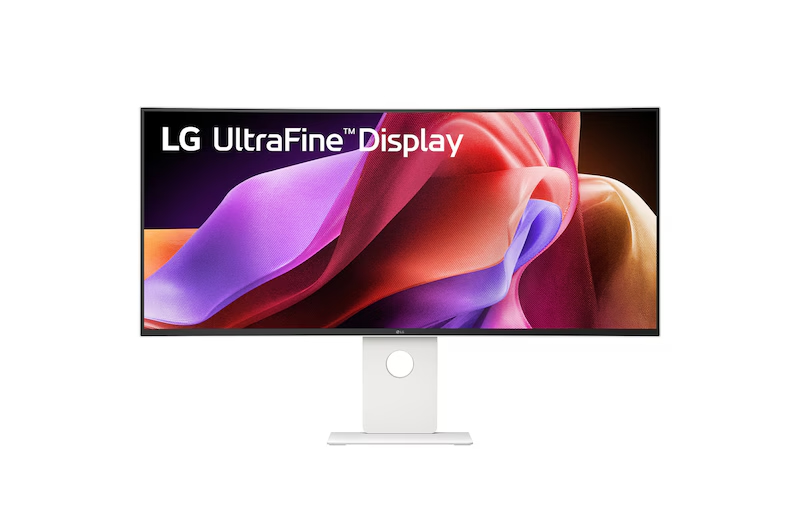
39.7インチ、解像度5120×2160の5K2K、アスペクト比21:9の曲面型ウルトラワイドで、横幅は約93cmあります。
ちなみに、「40インチ」と聞くと大きすぎるように見えるんですが、テレビのように縦も横も巨大になるわけではなく、通常のモニターを横方向へ広げた感覚に近いです。
この横幅があると、AIの監視、WordPressの編集画面、資料やブラウザなどを横に並べられるだけではなく、動画編集ではタイムラインを横へ広く取り、写真編集ではツールや素材を出したまま画像の表示領域を確保できます。
僕にとって重要なのは、一度にたくさんの情報を眺めて仕事をした気になることではなく、考えている途中でいちいち画面を探しに行かなくて済むことです。
もちろん、ウインドウを開きまくって散らかすだけなら、40インチでも普通に散らかるので、広ければ勝手に効率化されるわけではありません。
が、役割を決めて配置すれば、文章を書く、調べる、AIへ指示を出す、結果を確認するという流れはもちろん、素材を探しながら動画や写真を編集する作業も一つの画面内で完結させやすいんですよね。
また、40U990A-WはThunderbolt 5、デイジーチェーン、KVMスイッチ、PBPとPIPにも対応しているので、Mac以外の機器を含めてデスク全体を拡張したくなった時にも余白があります。
スペックを全部使い切ることより、あとから仕事の形が変わっても買い直さなくて済むことの方が、僕は大事だと考えています。
Studio Displayはサブモニター
サブモニターには、標準ガラスで傾きを調整できるスタンドを選んだStudio Displayを置いています。
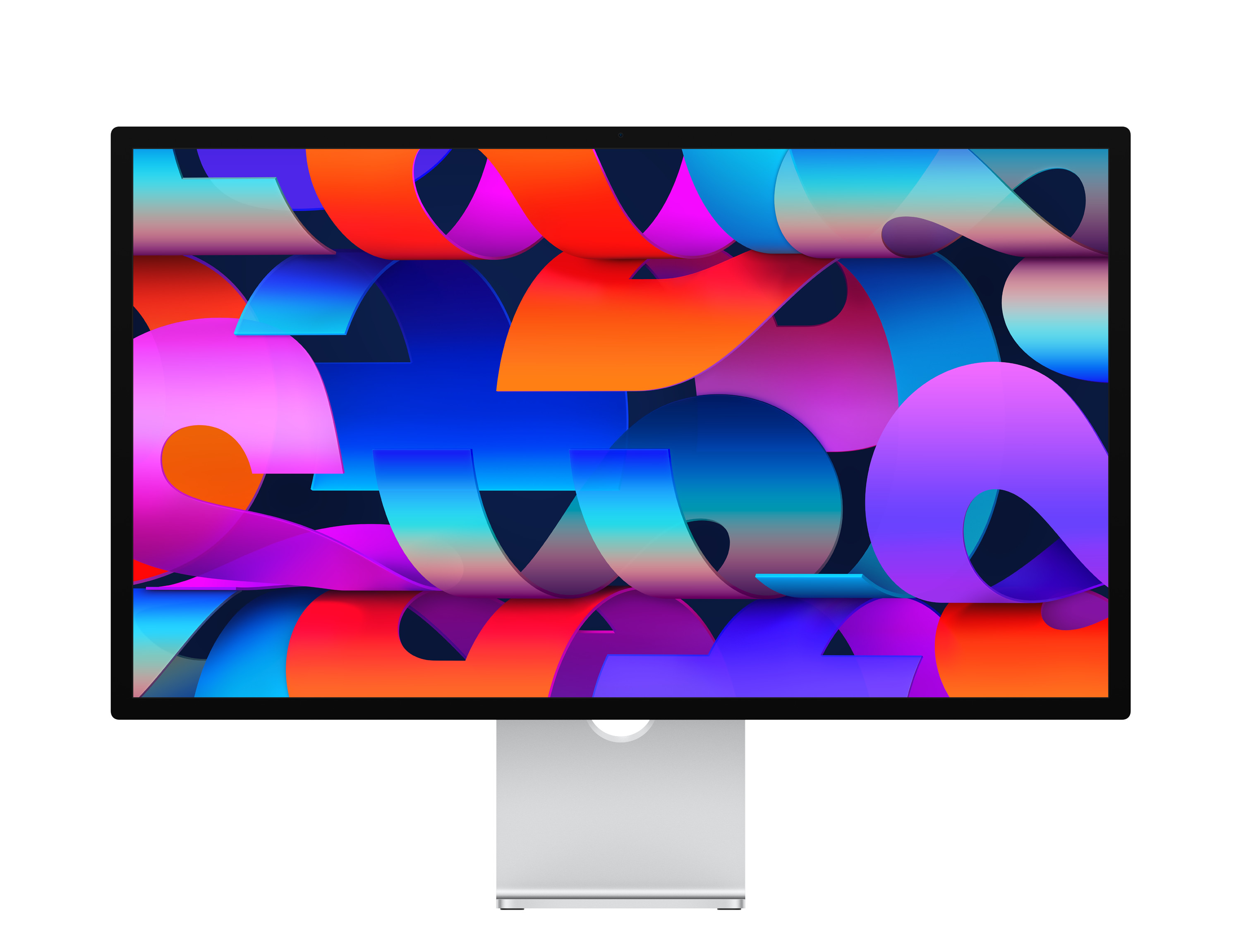
27インチの5K Retinaディスプレイなので、40U990A-Wより画面は小さいですが、メイン画面の配置を崩さず、確認しておきたい情報や、編集している写真、動画のプレビューをリアルで美しいカラーで確認できます。
40インチのウルトラワイドがあるなら1台で十分では、という考え方も合ってるんですけど、僕の場合は画面の広さが欲しいだけではなく、作業中の領域と動かさない領域を分け、動画や写真を編集する時にも表示を切り替えず確認できるようにしたいので2台にしました。
全部を1台へ詰め込むと、結局ウインドウを入れ替えるたびに配置が崩れて、その小さな手間が積み重なるんですよね。
逆に、一つのアプリしか開かない人や、作業ごとに画面を切り替えた方が集中できる人なら、同じ構成へする必要はありません。
ガジェット記事で「これは全員におすすめです」と言い切るのは簡単ですが、全員の仕事内容が違うのに全員へ合うわけがないですから。
あと、毎日のようにZoomミーティングする僕にとって、モニターだけを買うと、WEBカメラを選ぶ手間が発生するのも面倒くさかったので「これでいいや」とサクッと決めました。
キーボードとマウスはAppleで揃えた
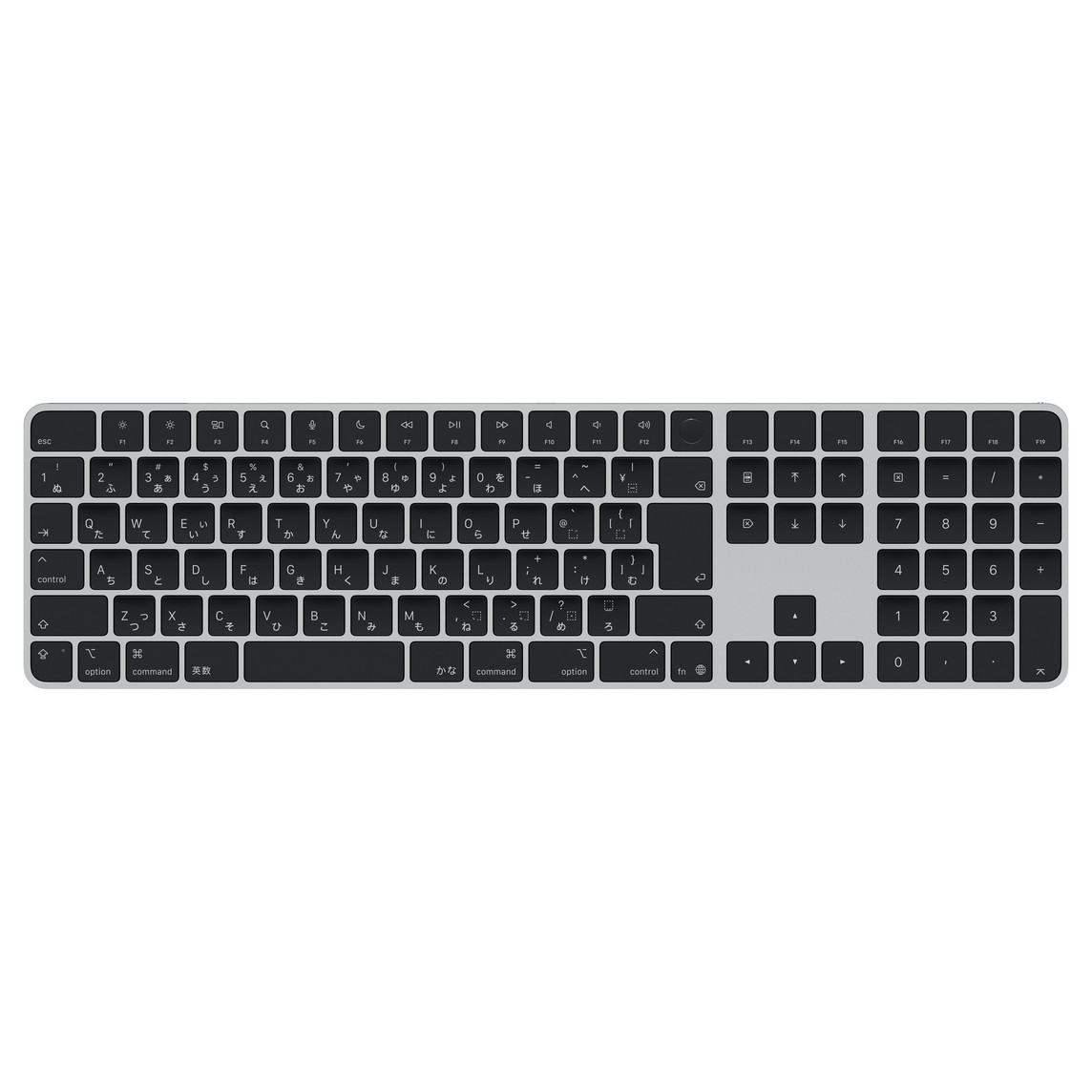
キーボードは、Appleシリコン搭載Macモデル用Touch ID搭載Magic Keyboardのテンキー付き、日本語配列、ブラックキーを使っています。
テンキー付きにしているのは、マーケターやコンサルタントとして数字を管理する機会が多いからです。
売上、アクセス、広告、成約率、顧客ごとの数値など、数字を確認するだけではなく入力して管理する仕事では、テンキーがないのはけっこうキツいです。
横幅を取らないキーボードの方がデスクはすっきりするんでしょうけど、見た目のために数字の入力を面倒にするのは順番が逆ですからね。
その上で、Mac miniには本体側のTouch IDがないので、キーボードでロック解除や認証ができることも、毎日の小さな面倒を減らしてくれます。
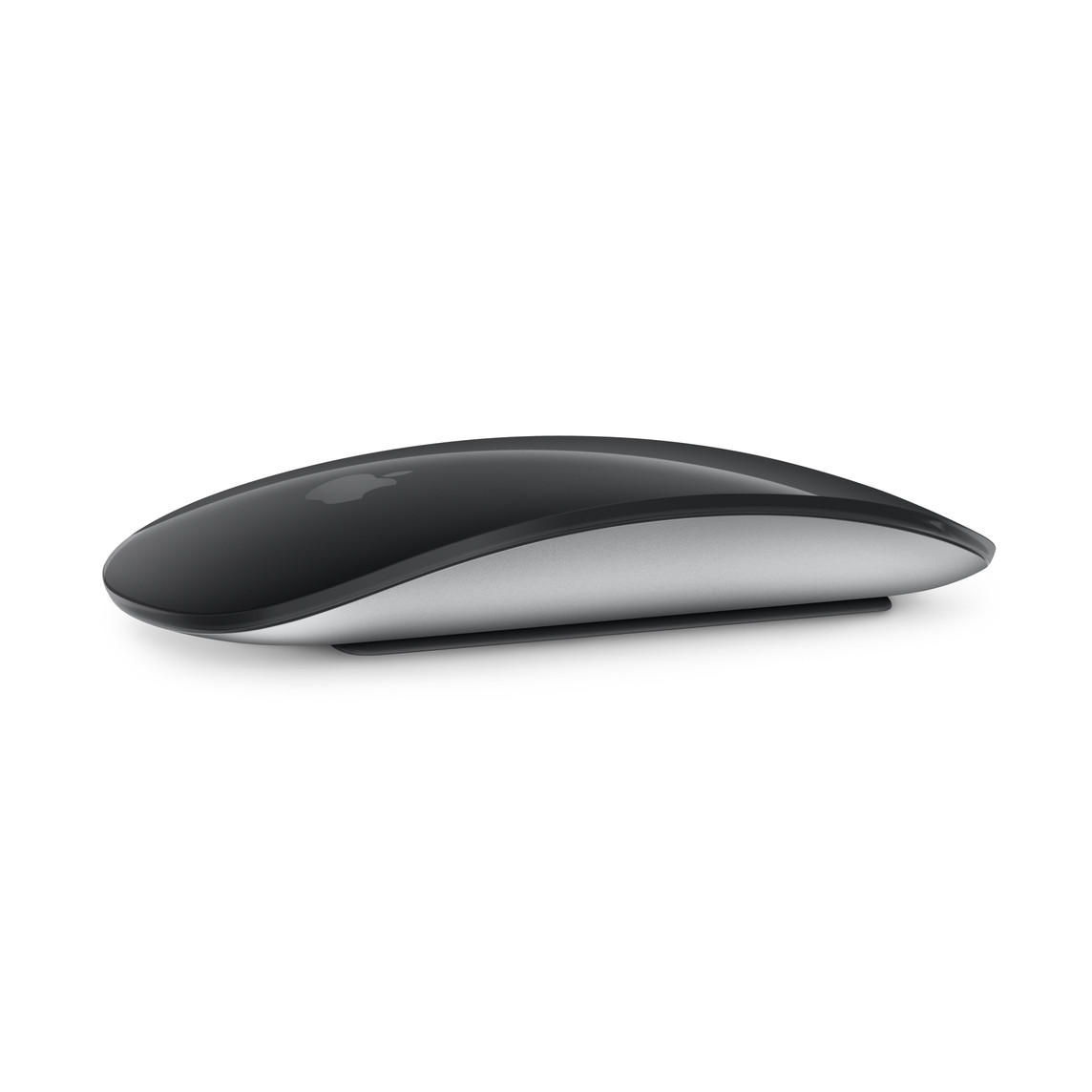
マウスはMagic MouseのUSB-Cモデル、こちらもブラックです。
Magic Mouseには充電中に使えないという、いつまでその仕様なんやという弱点もありますが、Multi-Touchでページ移動やスクロールができ、Macとの連携も含めて余計な設定がほとんどありません。
入力機器はもっと細かくこだわろうと思えばいくらでも沼に入れますが、僕はここで試行錯誤を続けたいわけではなくて。
触るたびに存在を意識する道具より、考えていることをそのまま画面へ出せる道具であれば十分です(あと、単純にブラックかっこいい)。
外付けストレージは合計13TB
Mac miniの内蔵SSDは1TBですが、外付けではバッファロー製の4TB HDDを2台、WD My Bookの3TB HDDを1台、さらにTime Machine用として2TBのSSDを1台使っています。
HDDだけで合計11TB、Time Machine用のSSDを含めると外付けストレージは合計13TBです。
ブログ、写真、動画、AI関連のデータなどを扱っていると、内蔵SSDだけに全部を置く構成はさすがに無理がありますし、容量を空けるために毎回ファイルを探して消すのも仕事ではないですからね。
とはいえ、容量が大きければ安全という話でもなく、保存先とバックアップ先を分けなければ、ただ大きな箱へ全部を突っ込んでいるだけになります。
Time Machine用の2TB SSDは、作業データを置くHDDとは役割を分け、Mac側の復旧手段として使っています。
全部SSDに買い替えようとも思ったんですが、外付けストレージの最小化を求めているわけでも、スピードが求められるファイルの移動もなく、Mac miniとモニターだけで100万円オーバーだし、追求しだすとキリないなと思ったので、今のところは、ここは旧環境とそこまで変えず。
今、SSDはめちゃくちゃ高いですからね。
音声はSHURE MV7とOpenFit Pro
マイクは、USBとXLRの両方に対応したSHURE MV7を使っています。
デスクやキーボードの打音を拾わせないため、デスクへ直接置くのではなく、RØDE PSA1のスタジオアームへ取り付け、話す時だけ口元へ寄せられるようにしています。
MV7はボイスアイソレーションに対応したダイナミックマイクで、コンサルや打ち合わせで相手に聞こえる音は、こちらが思っている以上に仕事の印象へ影響します。
映像が少し暗いくらいなら話は進みますが、音が途切れたり聞き取りにくかったりすると、内容以前のところで相手を疲れさせますからね。
イヤホンはShokzのOpenFit Proを使っています。
耳を塞がないオープンイヤー型でありながら、周囲の騒音を抑えるフォーカスモードも使えるので、外の音を完全に切りたくない時と集中したい時を一つで切り替えられます。
デスク用のイヤホンというより、座る、立つ、少し移動するという一日の動きに、そのままついてきてくれる道具という位置づけです。
昇降式デスクとバランスボール
デスクはIKEAの昇降式のスタンディングデスク(160×80cm)で(このサイズじゃないと置けない)、椅子は一般的なオフィスチェアではなくバランスボールを使っています。
ずっと座るか、ずっと立つかの二択ではなく、集中する作業やその時の状態に合わせて高さと姿勢を変えられるようにしています。
高級なワークチェアを置く方が、いわゆる完成されたデスクには見えるんでしょうけど、見栄えのいい椅子へ深く座り続けることは、健康を維持したい僕の目的ではありません。
Mac miniやモニターの性能は数字で比較できますが、実際に長く仕事を続けられるかどうかは、画面の外にある机や姿勢にもかなり左右されるんですよね。
デスク環境はガジェットの展示会ではない
今の構成を並べると、Mac miniに40インチのウルトラワイド、さらにStudio Displayまで置いているので、まぁ普通に高いです。
ただ、価格だけを見て高いか安いかを決めてもあまり意味はなく、その環境で何をするのか、どれくらいの頻度で使うのか、どんな詰まりを減らせるのかまで考えなければ判断できません。
僕の場合は、AI、ブログ、コンサル、動画編集、写真編集が同じMacの上で動いているので、処理を止めないMac mini、作業とタイムラインを広げる40U990A-W、写真や動画のカラーを高純度で把握するためStudio Display、素材とデータを逃がす外付けストレージという役割に分けています。
そこへTouch ID搭載Magic KeyboardとMagic Mouse、SHURE MV7とRØDE PSA1、OpenFit Proを合わせ、昇降式デスクとバランスボールで姿勢も固定しないようにしたのが、現在のデスク環境です。
ガジェットを増やすことが目的になると、作業環境を整えるために作業が止まるという、よくわからないことが起きますからね。
必要なのは最新機種を並べることではなく、自分の仕事のどこで思考が止まり、何を変えれば流れが戻るのかを知った上で、その詰まりを取ってくれる機材を選ぶことです。
僕のデスクはまだ完成形ではありませんが、少なくとも今は、機材を眺めるためではなく仕事を進めるための形になっています。
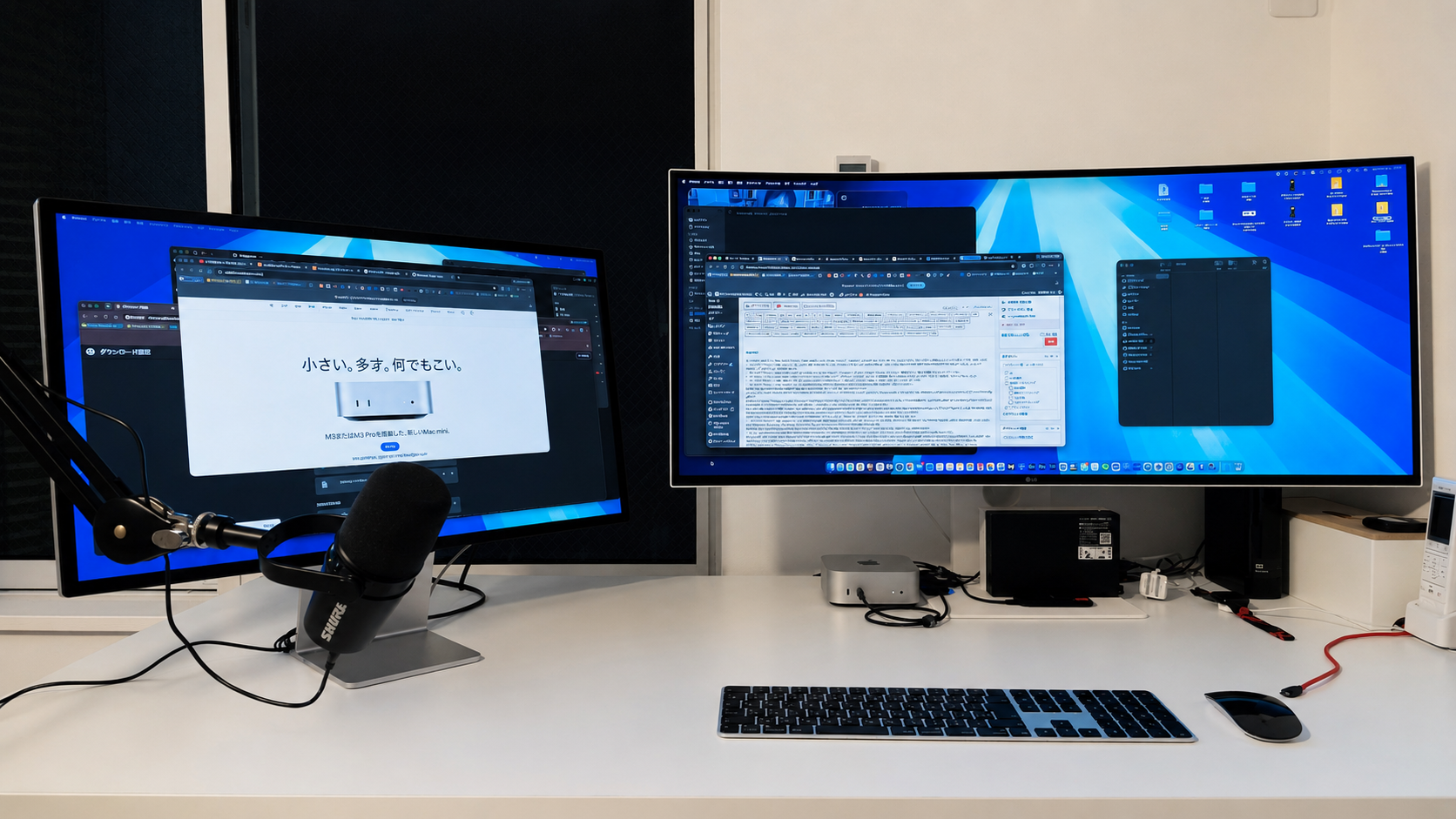
デスク周りの実際の写真
※ 紹介した使用機材はこちら
– Mac mini M4 Pro(14コアCPU/20コアGPU/48GBユニファイドメモリ/1TB SSD)
– LG 40U990A-W
– Apple Studio Display(標準ガラス/傾きを調整できるスタンド)
– Touch ID搭載Magic Keyboard(テンキー付き/USB-C/日本語/ブラックキー)
– Magic Mouse(USB-C/ブラック)
– バッファロー製4TB HDD × 2台
– WD My Book 3TB HDD × 1台
– 2TB SSD × 1台(Time Machine用)
– SHURE MV7
– RØDE PSA1 スタジオアーム
– Shokz OpenFit Pro
– 昇降式スタンディングデスク(IKEA)
– バランスボール(Gymnic)